
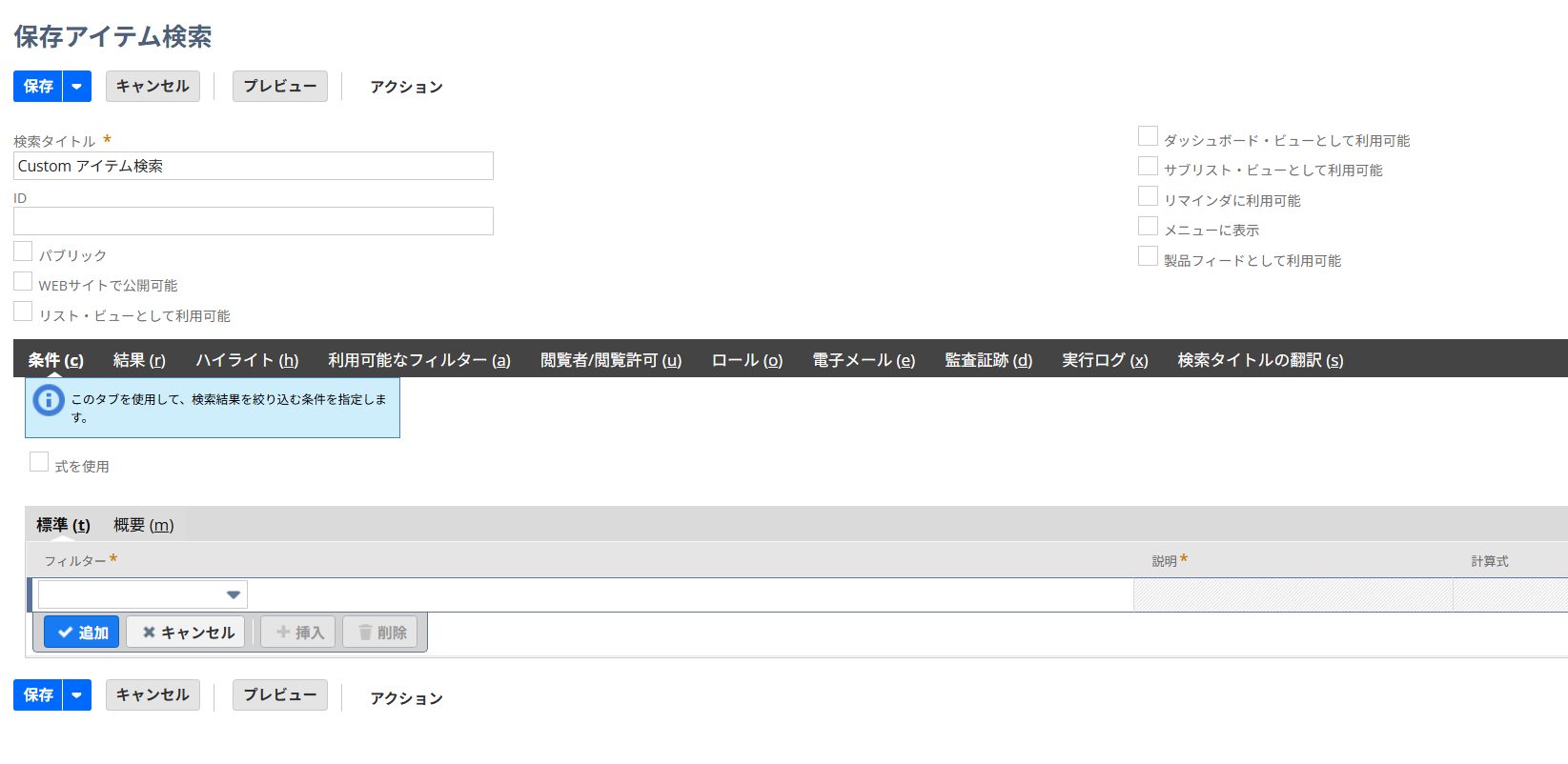
保存検索について
保存検索(Saved Search)では、NetSuiteのデータを条件に応じて絞り込み、その設定内容を保存して繰り返し使用することができる機能です。
在庫が少なくなったアイテムの確認、担当者別の諸費用の確認などに便利です。
フィルターをかけて結果を表示するイメージで、様々な条件で使用することができます。
保存検索の作成手順
①保存検索画面を開く
メニューから「レポート→保存検索→すべての保存検索→新規」をクリックし作成します。
②検索タイプを選ぶ
「何のデータを検索するか」を決めます。(後からの変更はできません。)
トランザクション関連、在庫関連など基本的なレコードタイプに加え、企業独自で作成したものも選択できます。
③基本情報を入力する
| 項目 | 説明 |
| 検索タイトル | 保存検索の名称 |
| ID | システム上の識別ID(未入力の場合は自動入力される) |
| パブリック | 他のユーザー(権限あり)も使用できる |
| WEBサイトで公開可能 | Webサイト機能を使っている場合、保存検索の結果を外部Webサイト上で表示できる |
| リスト・ビューとして利用可能 | リストビュー(レコードの一覧画面)で保存検索をビューとして選択できる |
| ダッシュボード・ビューとして利用可能 | ダッシュボードのポートレットに保存検索を表示できる |
| サブリスト・ビューとして利用可能 | レコードの詳細画面内にあるサブリスト(関連レコードの一覧)のビューとして使用できる |
| リマインダに利用可能 | ダッシュボードの「リマインダ」ポートレットに検索結果の件数を表示できる |
| メニューに表示 | ナビゲーションメニューからこの保存検索に直接アクセスできる |
主要な設定タブ
| タブ | 内容 | 用途 |
| 条件 | データの絞り込み | Excelのフィルターと同じ感覚で使用 |
| 結果 | 表示列の選択 | 一覧に表示するフィールドと並び順を設定 |
| 集計 | グループ集計 | 合計・件数などをピボット形式で集計 |
| ハイライト | 条件付き書式 | 特定条件の行に色をつけて強調表示 |
「条件」タブでよく使う演算子
| 演算子 | 意味 |
| 次の値と等しい | 完全一致 |
| 次の値を含む | 部分一致(キーワード検索) |
| 次の値より大きい / 小さい | 数値・日付の比較 |
| 空白 | 値が入力されていないレコードを対象にする |
保存検索の共有と活用
ダッシュボードへの追加
作成した保存検索は、ダッシュボードのポートレットとして追加できます。(「ダッシュボード・ビューとして利用可能」にチェックを入れます。)
毎日確認する数字がある場合、保存検索を作成後にホーム画面に配置すると便利です。
メール通知の設定
「メール」タブを使うと、検索結果を定期的にメールで受け取ることができます。
これにより、毎日特定の時間に結果を送信するような自動レポートとして活用することもできます。
まとめ
保存検索を活用することにより、業務における毎日の確認やレポートの作成が簡単な操作で、大幅に効率化できます。