

追加をしていくことはできるけど並べ替えるのは難しい
ワークフロー(以下WF)で制御したい項目をどんどん追加していくことがあると思います。通常WFの項目は上から順に項目が追加されていきます。
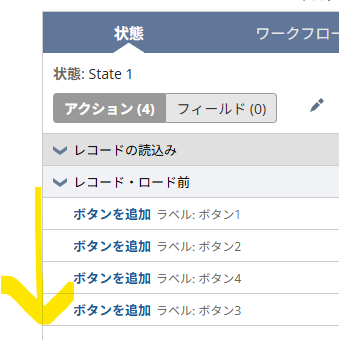
上の画像を見ると「ボタン3」と「ボタン4」が逆になっています。本当は番号ごと順番に追加していきたかったのに、「ボタン4」を追加してしまった後で「ボタン3」を追加したので順番が逆になってしまっています。
このままだと見ずらいので順番を変えていきます。「ボタン4」を一番最後に移動させましょう。
アクションのボタンの追加をクリックしてワークフロー・アクションウインドウから「前に挿入」で選択している項目を移動することができます。しかし「前に挿入」のリストを見てみるとすべて同じ項目でどれを選択したらいいかわかりにくいですね。

画像では4個の項目しかないので数えて順番を並べ替えることは簡単です。しかし、これが100個の項目があってその中で並び替えをしないといけない場合はどうでしょうか。項目名もほとんど同じの中適切な場所に並び替えることはとてもむずかしいでしょう。
実は並び替えを行う方法はもう一つある
項目を選択し、その中の「前に挿入」から並び替えを行うこともできますが、実はマウスのドラッグを使って並び替えを行う事もできます。
ボックス(ボックス名 State 1)を選択し、一番右にある鉛筆マーク(緑でハイライトされている箇所)をクリック。
するとボックスの中で定義されている項目一覧が表示されます。各項目名の左側に点々(オレンジでハイライトした箇所)があり、これをマウスでドラッグアンドドロップすることによって並び替えを行う事ができます。
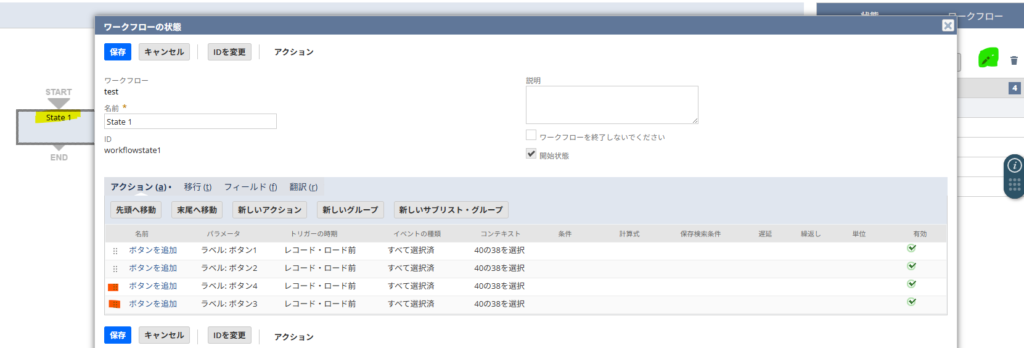
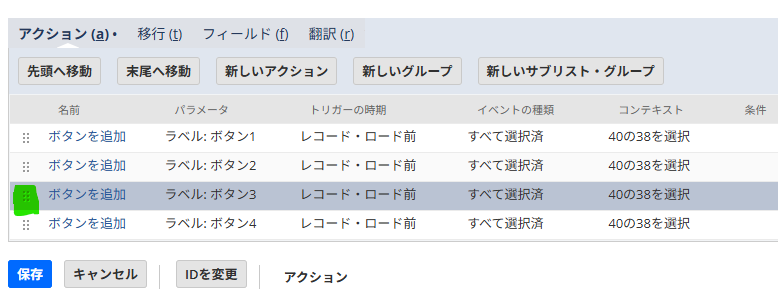
マウスでドラッグアンドドロップをして順番を入れ替え、保存ボタンを押して確定させます。
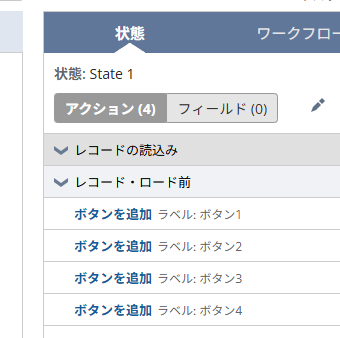
するとボタンが番号順にちゃんと並べ替えができていることが確認できました。
深くWFを組んでいくと修正をしないといけない段階で順番を変更したいと思うことがでてきます。この知識を使ってスマートに並べ替えを行いましょう。