
はじめに
NetSuite上でレコードを作成する際に、リストやトランザクションなどのメニューから新規作成画面へのアクセスリンクを探すのは手間のかかる作業です。
とりわけ頻繁に作成するレコードについては、新規作成画面へのアクセスの手間を極力減らしたいとお考えになるかと思います。
そこで今回は、簡単に、かつ素早くレコードの新規作成画面へのアクセスができるようになるNetSuiteの標準機能を2つご紹介します。
「新規作成」メニュー
「新規作成」メニューは、NetSuite内のレコードの新規作成画面のリンクをリストとして表示させる機能です。
NetSuite画面の上部にある「新規作成」メニュー(下の画像赤枠内のアイコン)にカーソルを合わせ、レコードの種類のリンクをクリックすると、そのレコードの新規作成画面に遷移します。

表示させるレコードの種類は「パーソナライズ」から設定可能です。
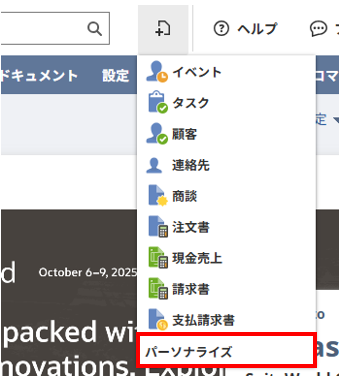
「パーソナライズ」をクリックすると、「新規作成バーの設定」画面に遷移します。
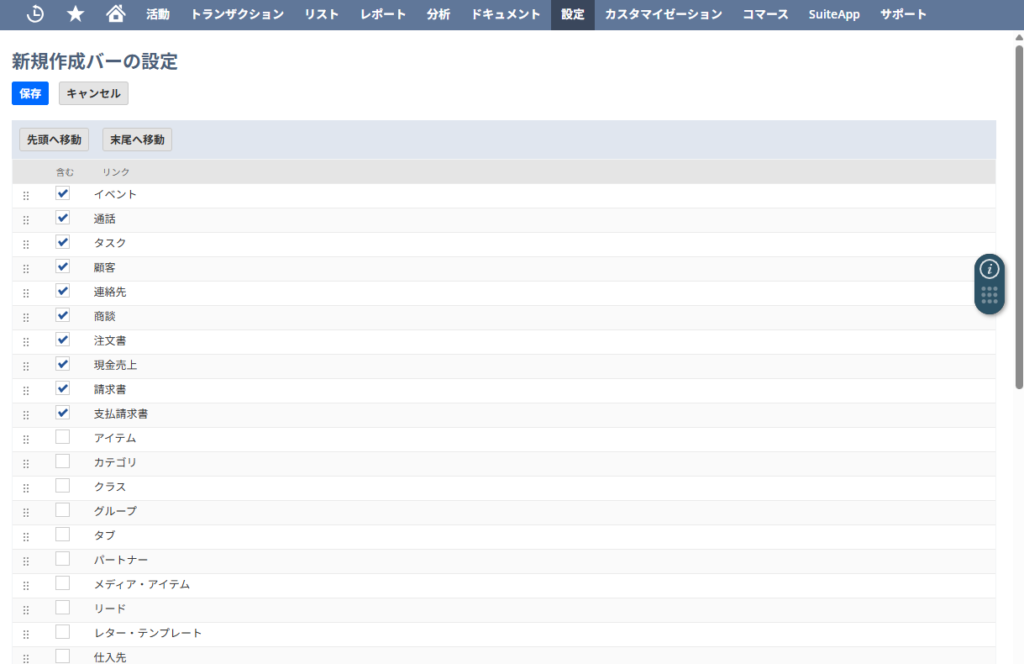
「新規作成バーの設定」画面にて、メニューに表示させたいレコードの種類(リンク)の横にあるチェックボックス項目「含む」にチェックを入れます。また、リンクの行をドラッグしてリスト上を上下させることでレコードの種類の表示順を変更することができます。
設定後、「保存」を押下します。
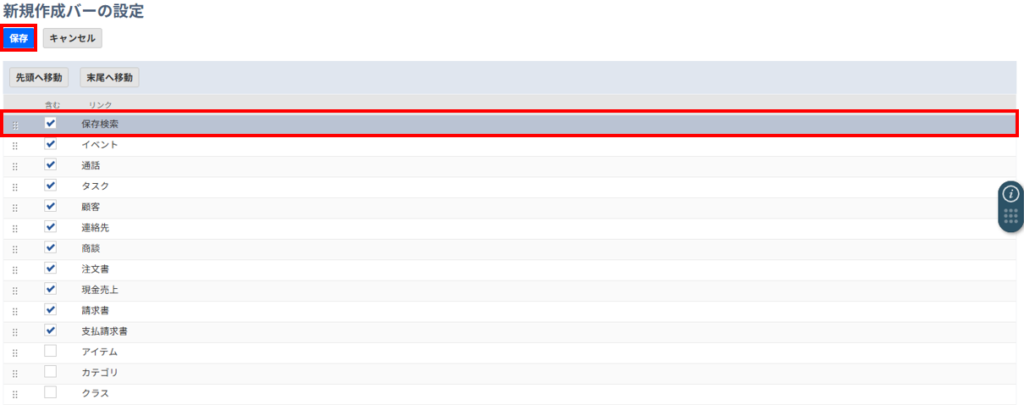
「新規作成」メニューにカーソルを合わせると、上述の変更が反映されていることが確認できます。
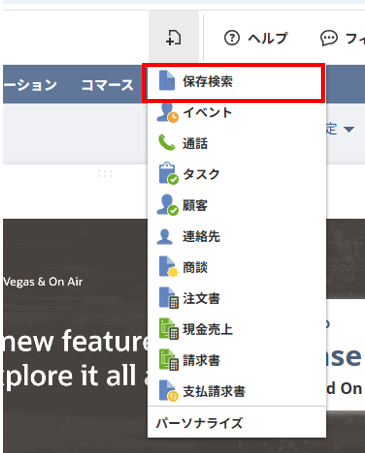
「新規作成」メニューにリンクを表示させるための設定は「新規作成バーの設定」画面内で完結するため、簡単にレコードの新規作成画面へのアクセス設定が可能です。
ただし、「新規作成バーの設定」画面内に表示されていないレコード(カスタムのトランザクション等)の新規作成画面へのアクセスができない点には注意が必要です。
ショートカットポートレット
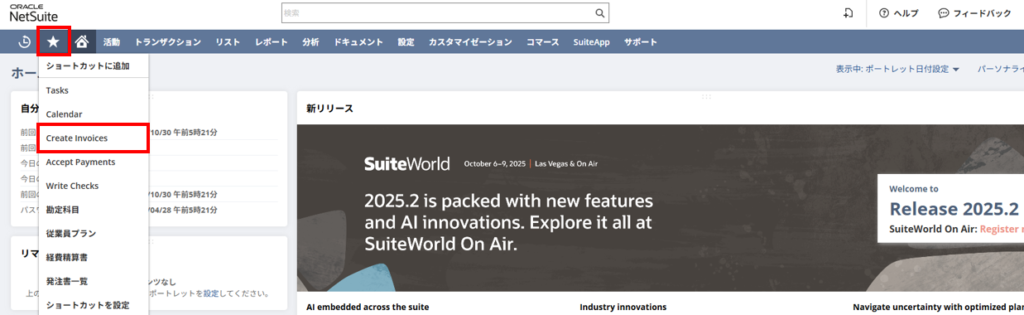
ショートカットポートレットは、NetSuite内の任意のページのショートカットリンクを保存する機能です。
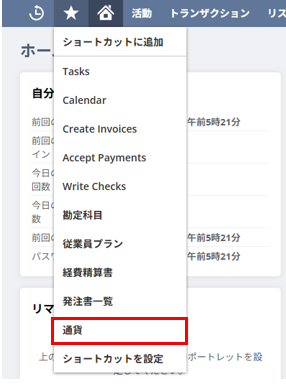
NetSuite画面上部のメニューにあるショートカットポートレット(下の画像内の☆マーク)にカーソルを合わせ、表示されたリンクをクリックすると、設定したリンクのページへ遷移します。
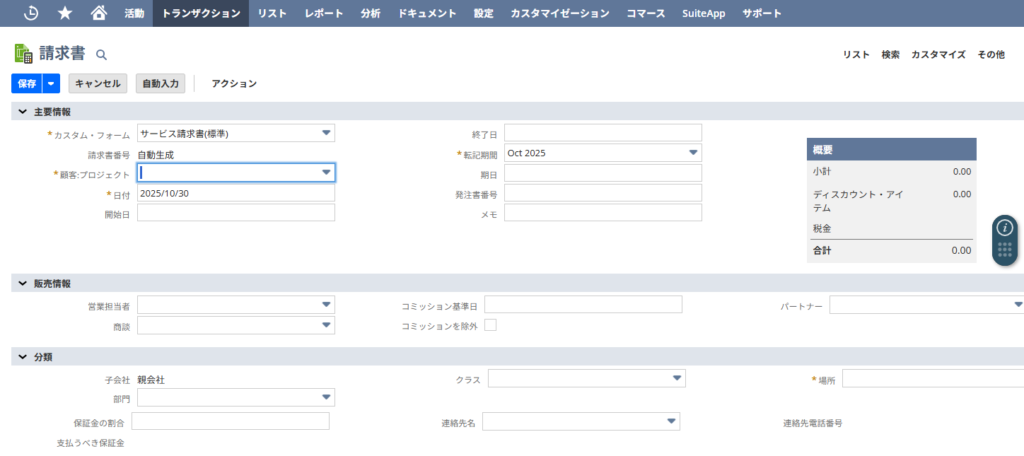
例えば、下図の「Create Invoices」をクリックすると、請求書の作成画面に遷移します。
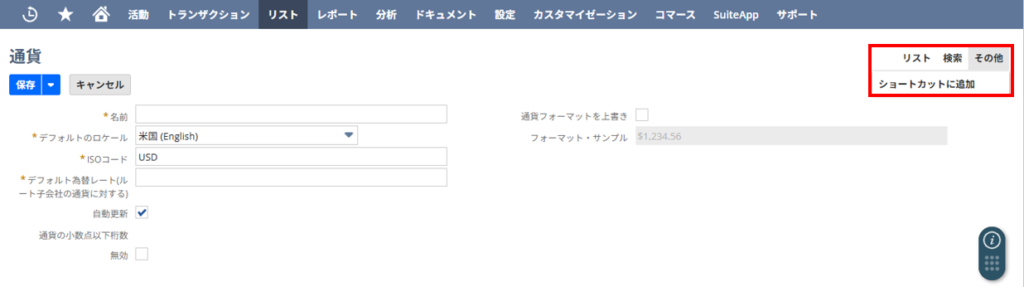
ショートカットリンクを設定するには、対象のレコードの新規作成画面を開き、画面右上の「その他」にカーソルを合わせて表示された「ショートカットを追加」をクリックします。
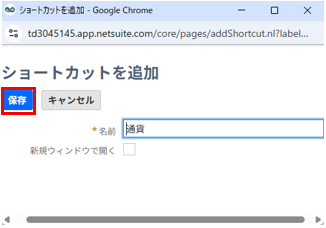
ここでは「通貨」レコードの新規作成画面のショートカットリンクを設定します。
表示されたポップアップ画面にて、必要に応じて「名前」を変更した後、「保存」を押下します。
NetSuite画面を更新後、ショートカットポートレットを参照すると、「通貨」のショートカットリンクの追加が確認できます。
また、「ショートカットを設定」から、ショートカットリンクの表示順を変更することができます。
上述の方法以外に、ショートカットポートレットから「ショートカットに追加」をクリックすることによって、現在表示しているNetSuiteのページのショートカットリンクを作成することもできます。こちらの方法では、新規作成画面だけでなく、NetSuite内の任意のページ(例:レコードの一覧ページ等)のショートカットリンクを保存することができます。
ショートカットポートレットを作成・使用することで、上記で紹介した「新規作成バーの設定」に記載がないレコードについても、新規作成画面へのアクセスにかかる手間を削減できます。
まとめ
NetSuiteの「新規作成」メニューとショートカットを使用することで、レコードの新規作成画面へ簡単に、かつ素早くアクセスできるようになります。
上述のように、両機能の仕様や用途には微妙な差異があります。そのため、頻繁に使用するNetSuite内のページについて、「新規作成」メニューに表示させられるレコードの新規作成画面へのアクセスには「新規作成」メニューを、「新規作成」メニューに表示させられないレコードの新規作成画面や、新規作成画面以外のページへのアクセスにはショートカットポートレットを使用する、といった形で使い分けをすることをお勧めします。