
はじめに
作成・更新すべきレコードが多数存在する場合、1件ずつ手動で対応するのは手間がかかります。
そのような場面では、NetSuiteのCSVインポート機能が有効です。
CSVインポートによって、数百件、数千件ものデータを一括で作成・更新することが可能となります。
ここではNetSuiteにおいて最も一般的なCSVインポートの方法を紹介します。
インポート用CSVファイルの準備
まずは作成・更新するレコードデータを CSVファイルを作成します。
MicrosoftのExcelアプリから作成することも可能ですが、NetSuiteの保存検索やデータセットからエクスポートして取得するのが効率的です。(詳細は後述の「まとめ」に記載の過去のブログを参照)
値を入力するフィールドの他、必要に応じて内部IDや外部ID(externalid)などをフィールド列に追加し、CSVファイルをエクスポートします。
CSVインポートの手順
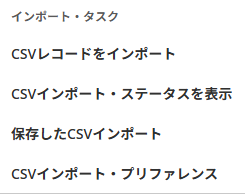
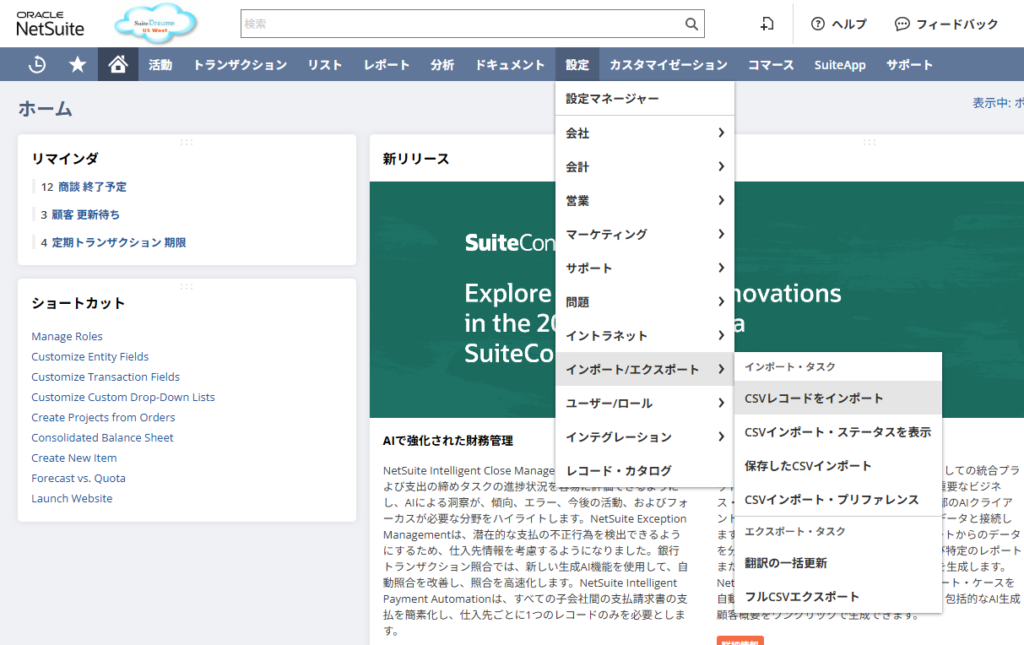
①NetSuiteのメニューの「設定」>「インポート/エクスポート」>「CSVレコードをインポート」を選択します。
②遷移先のインポート・アシスタント「CSVファイルのスキャンとアップロード」画面にて、インポート対象データに沿った設定内容を選択します。
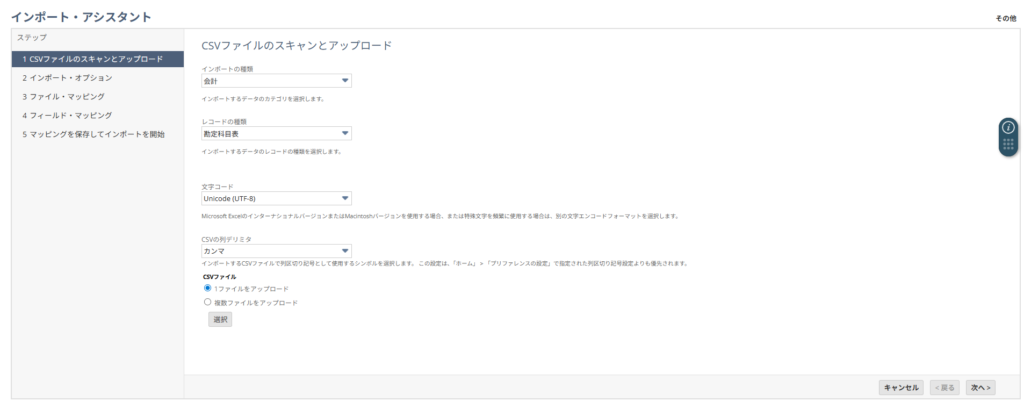
- 「インポートの種類」では、会計やアイテム、トランザクション、カスタム・レコードといった大きな分類を設定します。
- 「レコードの種類」では、「インポートの種類」内のより細かい分類を設定します。(例:発注書、在庫アイテムなど)
- 「文字コード」では、インポートするCSVファイルの種類に応じて文字エンコードを選択します。
例えばデータセットからエクスポートしたCSVファイルを利用してインポートを実施する場合、「UTF-8エンコード(Unicode)」が適しています。 - 「CSVの列デリミタ」は、デフォルトの「カンマ」で問題ありません。
- 「選択」ボタンを押下し、上記手順で設定したCSVファイルをアップロードした後、「次へ」ボタンを押下します。
②遷移先の「インポート・オプション」画面にて、データ処理の種別を選択します。
CSVファイル内のデータを全件新規作成する場合は「追加」、全件既存レコードである場合は「更新」、新規・既存レコードが混在している場合は「追加または更新」を選択します。
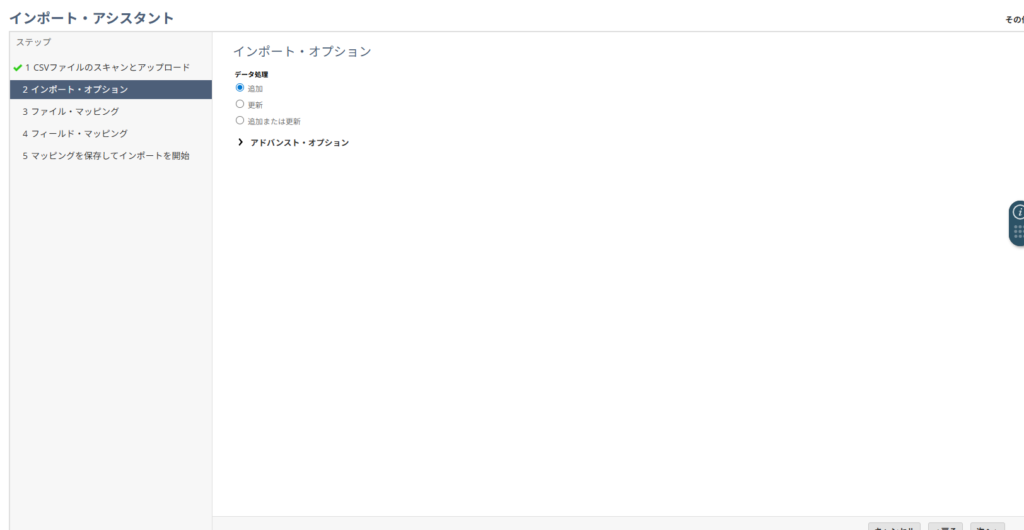
必要に応じて、アドバンスト・オプションを設定します。
- 既存レコードについて、フィールドの入力値をブランクにしたい場合に限り、「値のないフィールドを上書き」にチェックを入れます。
- 「カスタム複数選択の値デリミタ」では、複数選択フィールドの値を区切る際に使用する英数字または記号を設定します。
CSVファイル内で使用されている値を設定しなかった場合、インポート時にエラーが発生するため注意が必要です。 - 「カスタム・フォーム」では、インポートするレコードのカスタム・フォームを選択します。1回のインポートで選択可能なカスタム・フォームは1種類のみなので、複数のカスタム・フォームが混在する場合には、分けてインポートを実施します。
また、既存レコードを更新する際、選択した「カスタム・フォーム」とレコード側のカスタム・フォーム設定が異なる場合にはインポート時にエラーが発生するため注意が必要です。 - 「キュー番号」について、他の実行インポートと異なる数字を設定することで、同時進行しているインポートの影響を受けることなくCSVインポートを実行することができます。また、レコード件数が極端に多い場合にはデータを複数のCSVファイルに分割し、異なるキュー番号を割り振って同時進行でインポートするのが効率的です。
- その他必要な設定を実施した後、「次へ」ボタンを押下します。
③遷移先の「フィールド・マッピング」画面にて、CSVファイルに記載のフィールドとNetSuiteのレコードフォームにあるフィールドを対応させます。
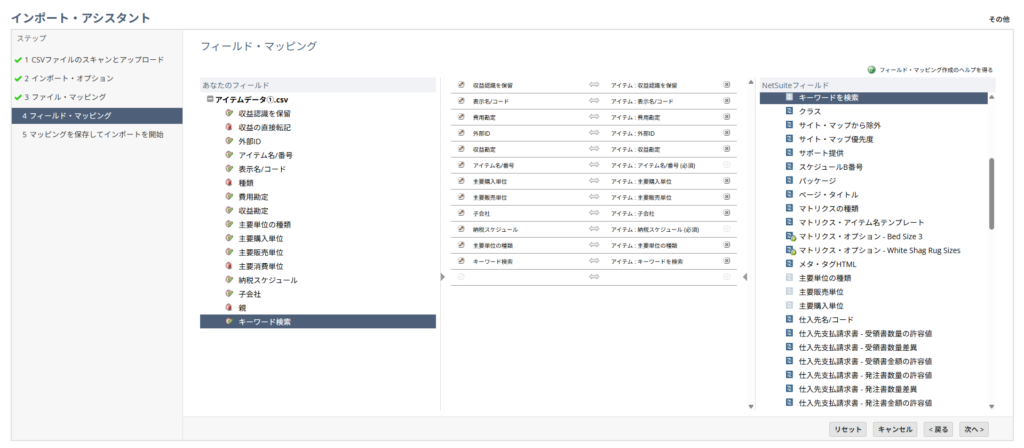
- CSVファイルに記載のフィールド名と一致するフィールドがNetSuiteレコードのフォーム内に存在する場合、自動的にマッピングがなされます。
- フィールド名が一致しない場合、設定したい「NetSuiteフィールド」を選択し、画面真ん中に追加されたマッピング行をクリックした後、「あなたのフィールド」から対応するフィールドを選択します。
- 他のレコードを参照するタイプのフィールド(フィールドの種類:リスト/レコード)の場合、レコードの表示名・外部ID・内部IDのいずれかを用いて値を参照・入力します。CSVファイルに記載の値に応じて、適切な参照値を選択します。
※従業員やアイテム、トランザクションなどの表示名が番号と名前からなるレコードの場合、「表示名」によるレコード値の入力がインポートエラーの原因となりやすいため、CSVファイルへの入力段階で外部IDまたは内部IDの選択をお勧めします。 - チェックボックス型のフィールドの場合、CSVインポートファイルに記載の値に依らず「はい」「いいえ」で入力値を選択することもできます。
- マッピングが完了した後、「次へ」ボタンを押下します。
④遷移先の「マッピングを保存してインポートを開始」画面にて、「インポート・マップ名」を入力し、「保存&実行」ボタンを押下します。
これによって、インポートが実行され、対象レコードが作成・更新されます。
インポートの実行状況は、「設定」>「インポート/エクスポート」>「CSVインポート・ステータスを表示」から確認できます。
進捗率が100.0%になったらインポート完了です。
メッセージ内のインポート件数がCSVファイル内の全件数に満たない場合は、「CSV応答」からエラーログをダウンロードします。
その後エラー発生レコードについてCSVファイルを修正し、再度インポートを実行します。
まとめ
上記の手順に沿ってインポート設定を行うことで、複数県のレコードを一括で作成・更新することができるようになります。
インポートファイルの基となるCSVファイルのエクスポート方法や外部ID・内部IDについて過去のブログに記載しておりますので、こちらも併せてご参照いただけますと幸いです。
- データセットからのCSVファイルエクスポート: 「データセット」について~レコード・フィールドの一覧を表示させる方法の紹介~ – COZNET
- 外部ID・内部IDについて: NetSuiteの「内部ID」と「外部ID」って何? – COZNET