

はじめに
NetSuite上でワークフローを作成するに当たり、「アクション」を設定せずに済む場面は極めて少ないでしょう。
ワークフローの設計次第では数十、数百のアクションが必要になることもあります。
そのアクションを追加する際に、アクションの種類やトリガーの時期などを都度設定するのは手間がかかるものです。
そこで、今回はその手間を少しでも削減すべく、「コピー作成」の機能をご紹介します。
「コピー作成」の活用方法
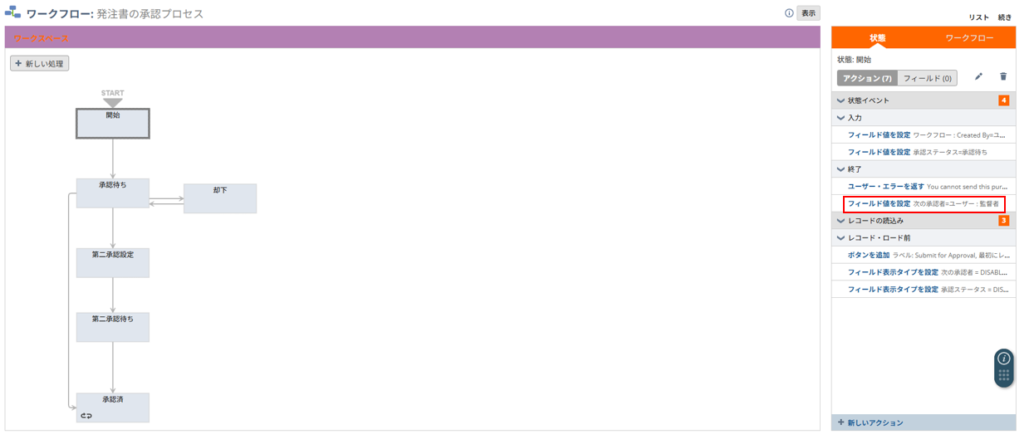
まず始めにワークフローの編集画面を開き、コピーしたいアクションを持つ処理(ワークフロー上にある灰色の長方形)をクリックします。
画面右側に、処理に設定されているアクションが表示されるため、対象のアクションをクリックします。
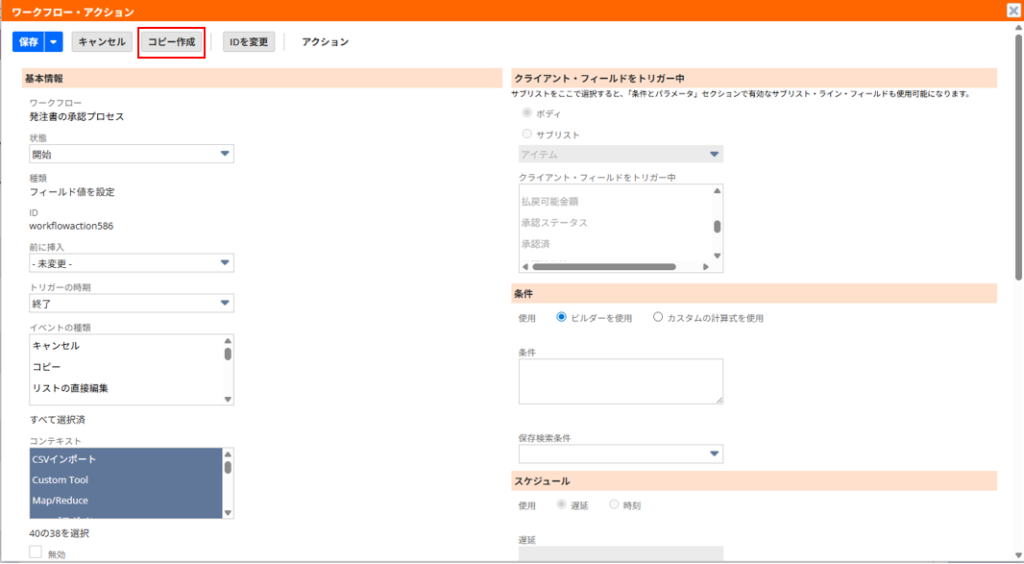
ワークフロー・アクション編集画面が表示されます。
画面左上の「コピー作成」ボタンを押下します。
アクションの設定が反映された新規アクションの設定画面が表示されます。
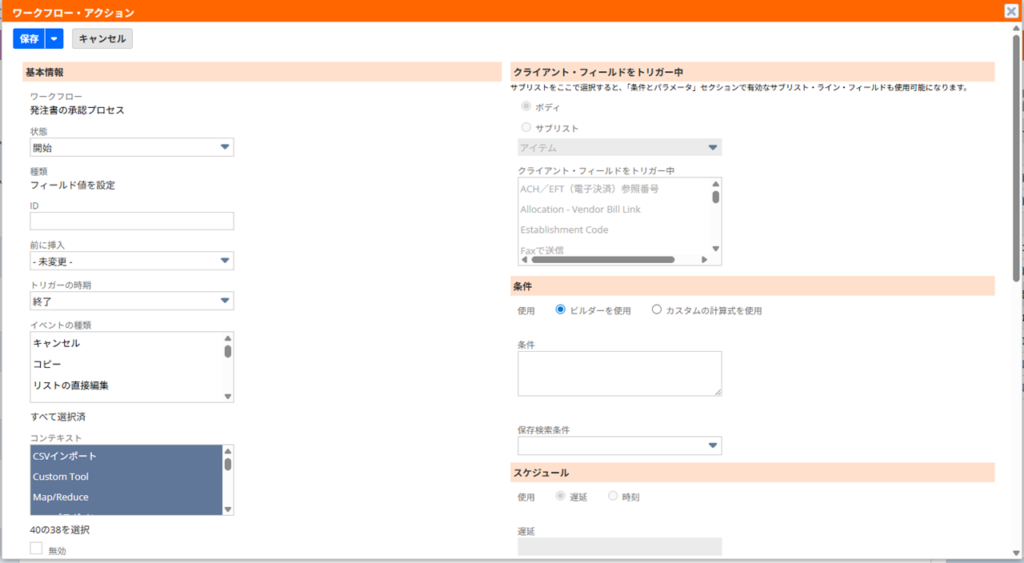
コピーしたアクションはこの時点ではデータ上登録されていないため、「保存」を押さずに画面を閉じると消えてしまう点にご注意ください。
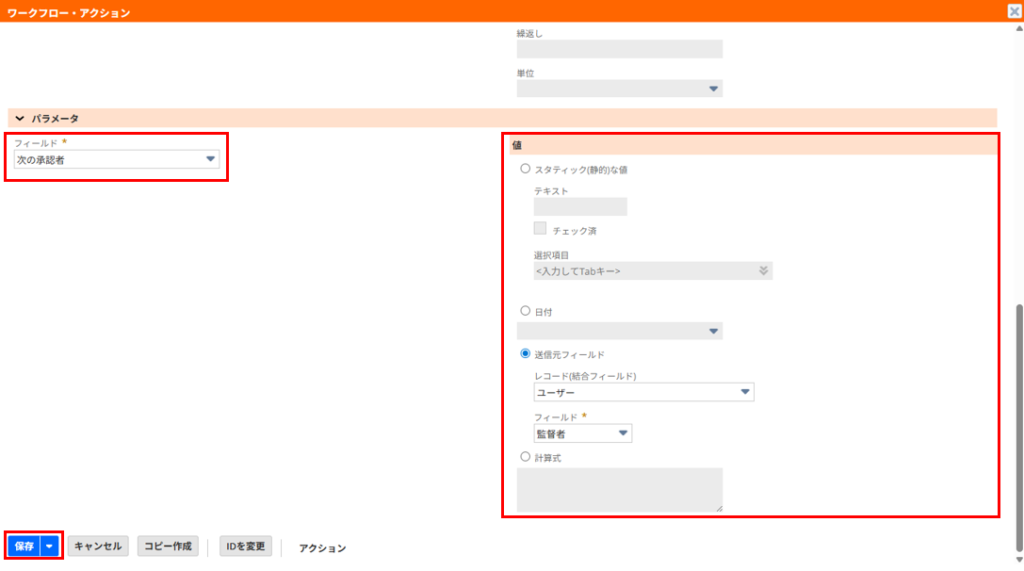
同じ処理内にアクションを追加する場合は、実行するアクションの内容を設定し、「保存」ボタンを押下します。
下の画像では、一例として「フィールド値を設定」アクションのコピー作成を実施しています。
他の処理内にアクションをコピーしたい場合には、アクション編集画面の「状態」フィールドから対象の処理を選択します。
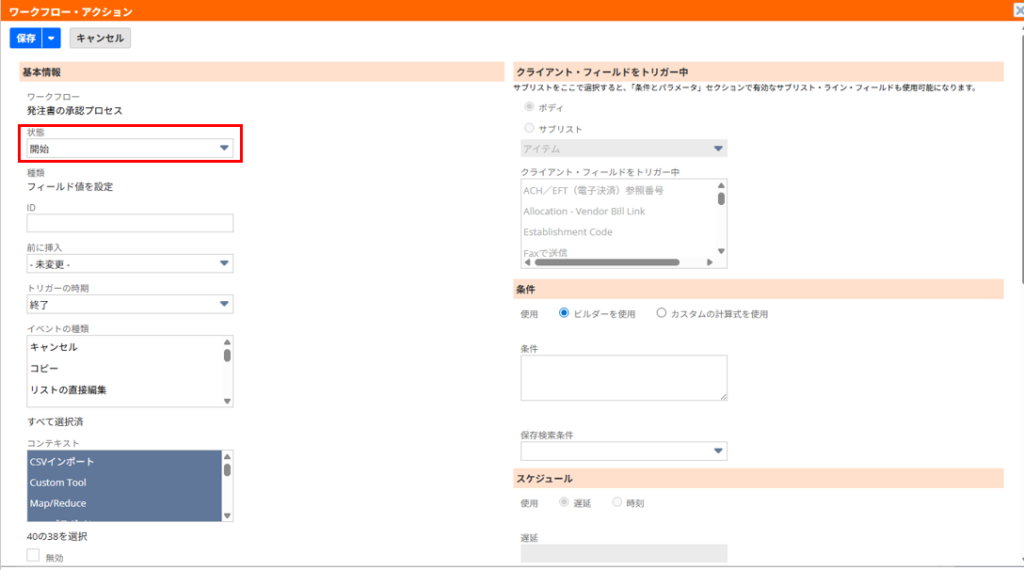
「状態」を変更すると、現在設定されているアクションの「条件」を変更できなくなるため、「条件」を設定したい場合には注意が必要です。
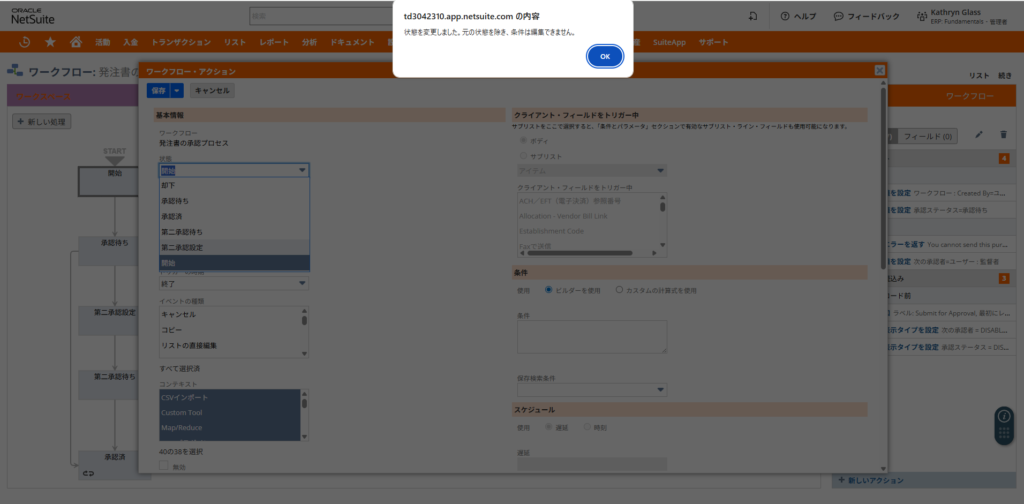
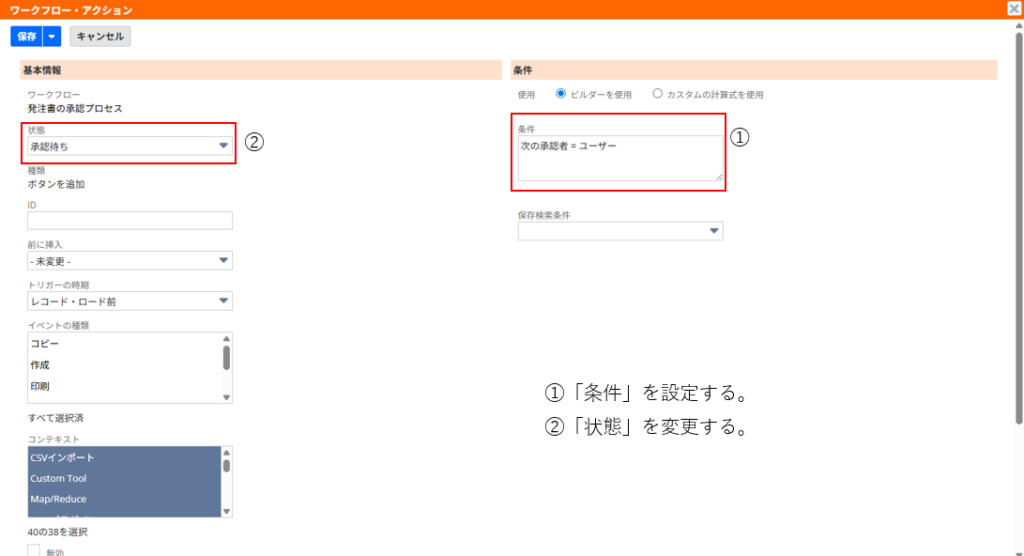
コピーしたアクションを編集・保存した後に再度アクションの編集画面を開くことで「条件」の変更は可能ですが、「状態」を変更する前に「条件」を設定すると、一度の編集操作でアクションの設定が完了するため、この方法を覚えておくことをお勧めします。
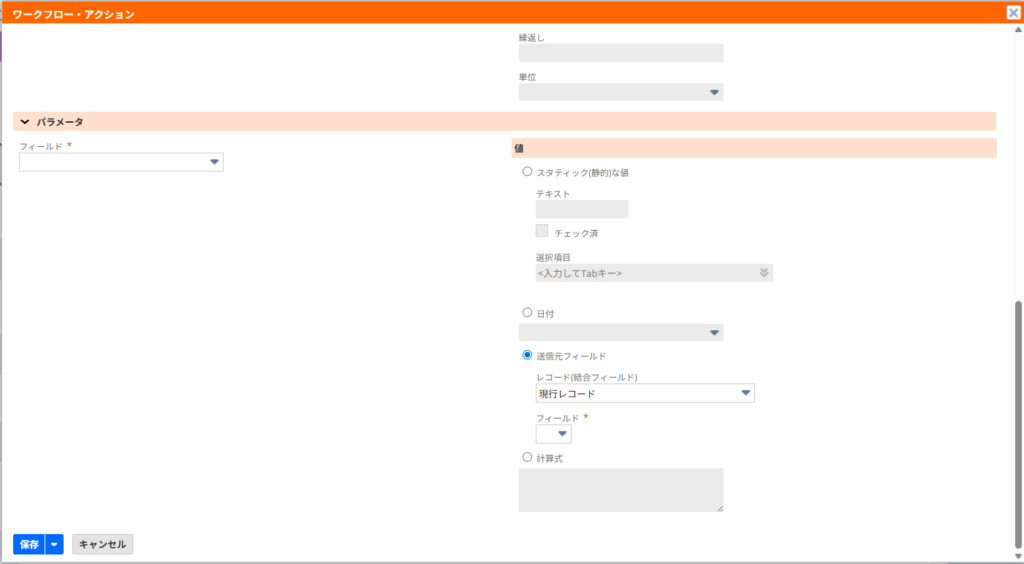
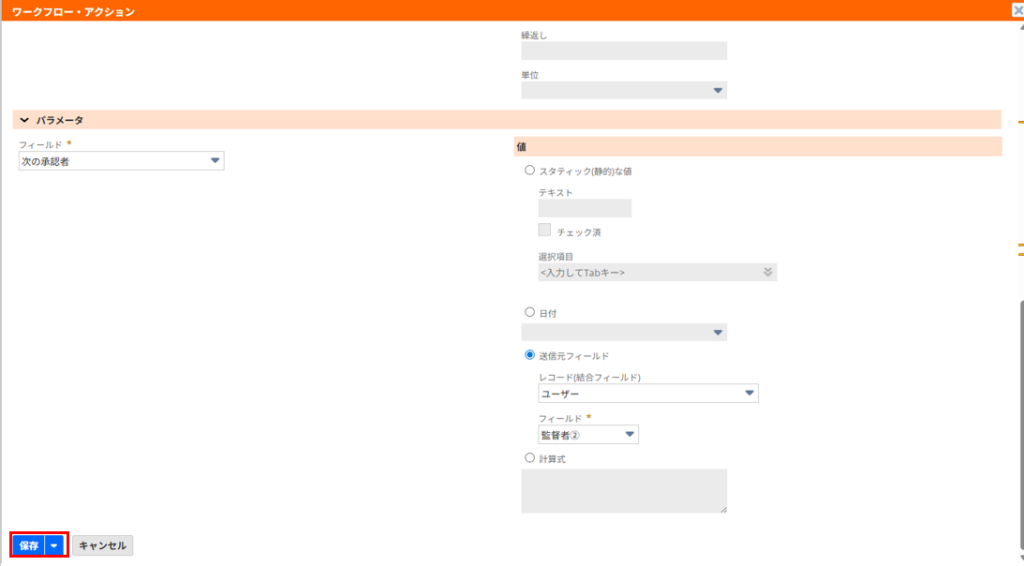
また、「フィールド値を設定」アクションをコピー作成する場合、「状態」が変更されると、アクション編集画面「パラメータ」タブ内の「フィールド」「値」が空白になるため、これらを手動で設定する必要があります。
他の処理内にアクションをコピーする場合においても、上記の設定を完了した後、実行するアクションの内容を設定し、「保存」ボタンを押下します。
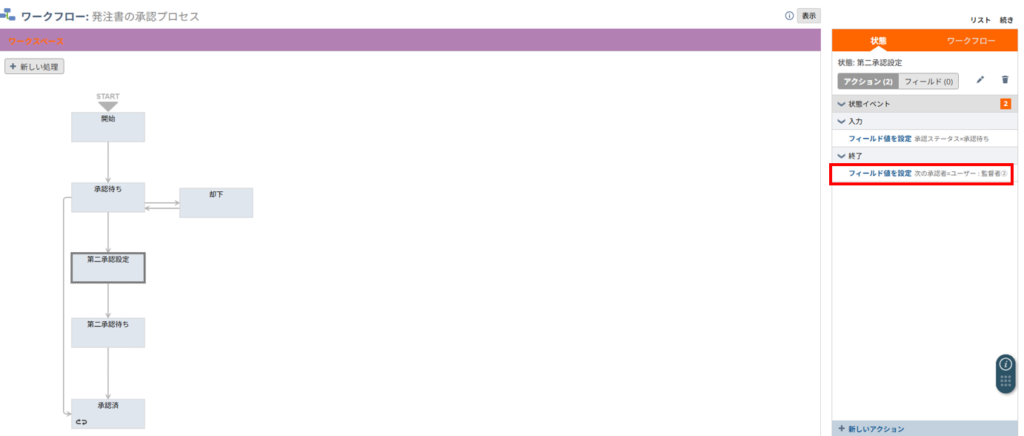
「状態」フィールドにて選択した処理に、アクションが追加されたことが確認できます。
まとめ
ワークフローにおけるアクションの「コピー作成」方法は下記の通りです。
①ワークフロー編集画面にて、コピーしたいワークフロー・アクションの名称をクリックする。
②ワークフロー・アクション編集画面上部にある「コピー作成」ボタンを押下する。
③必要に応じて、「状態」フィールドから、アクションを設定したい処理を選択する。
その際、アクションの「条件」を変更する必要がある場合は「状態」フィールド変更前に実施する。
④フィールドの選択やフィールド値のセットなど、実行したいアクションの内容を設定した後、「保存」ボタンを押下する。
「コピー作成」を上手に使うことで、より効率的にワークフローを作成できるようになります。