
はじめに
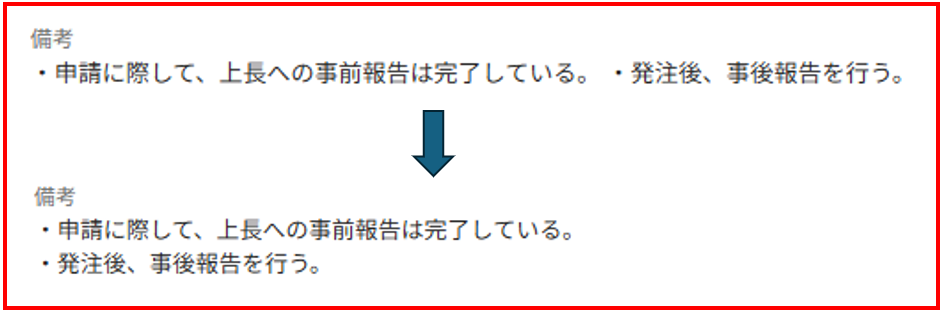
NetSuiteのワークフロー内で、「テキスト・エリア」フィールドにテキストを改行して入力するアクションを設定する場合には、手動で入力する場合とは異なる工夫が必要になります。
例えば、テキスト・エリアフィールド「備考」に下記の文言を入力するとします。
・申請に際して、上長への事前報告は完了している。
・発注後、事後報告を行う。
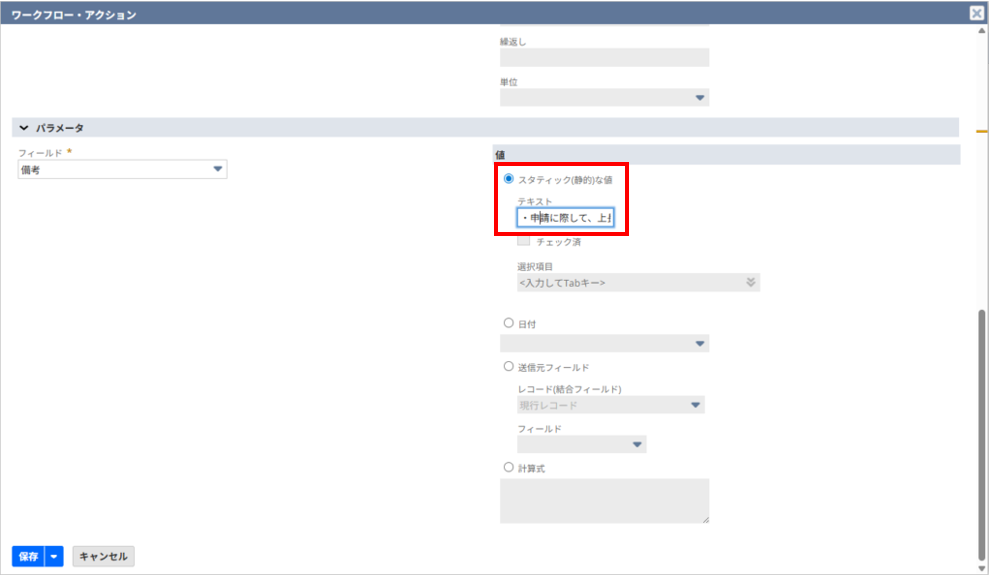
ワークフローの編集画面を開き、「備考」フィールドに上記の文言を入力するアクションを設定してみましょう。
入力する文言が固定されているため、ワークフロー・アクションの作成・編集画面右下の「パラメータ」>「値」セクションにて「スタティック(静的)な値」を選択し、「テキスト」に上記の文言を入力します。
手動で値を入力する場合にはEnterキーを押すことで改行ができますが、「スタティック(静的)な値」の「テキスト」では同様の操作を実行することができません。
上記の設定でアクションを作成した場合、対象レコードの「備考」には下の画像のように値が入力されます。
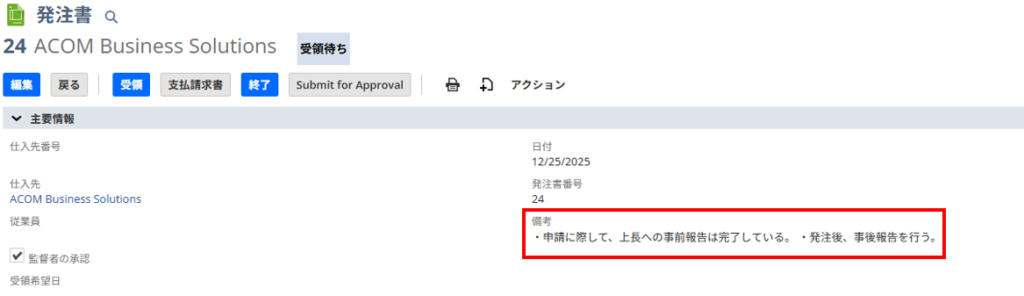
テキストが改行されておらず、1行で入力されていることが確認できます。
改行されたテキストを入力値として設定する方法
以下のワークフロー・アクションの設定によって、テキストを改行して入力することができます。
まず始めに上述のワークフロー・アクションの編集画面を開きます。
編集画面右下の「パラメータ」>「値」セクションにて「計算式」を選択します。
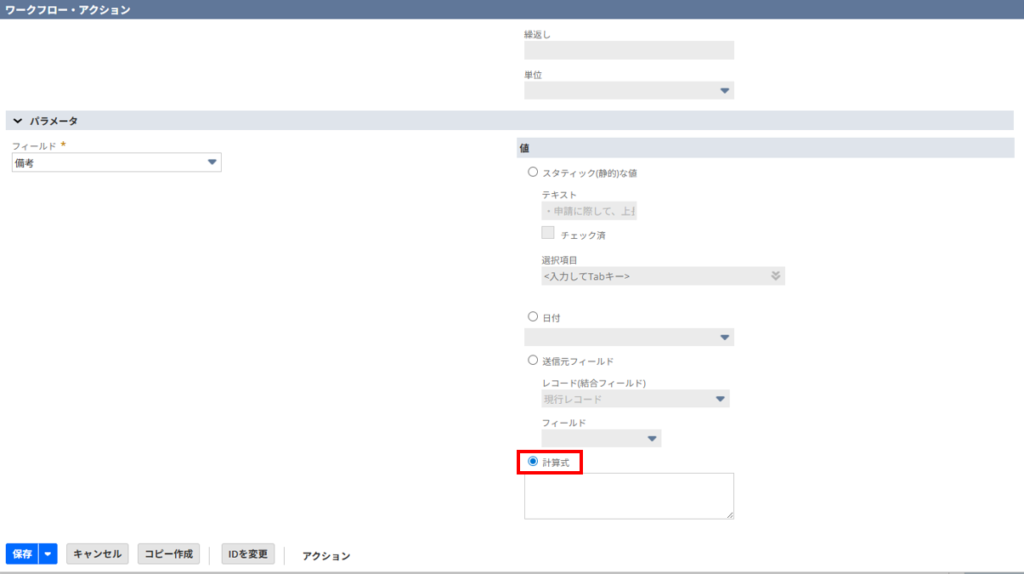
計算式の枠内に、下記の値を入力します。
‘・申請に際して、上長への事前報告は完了している。<br>・発注後、事後報告を行う。’
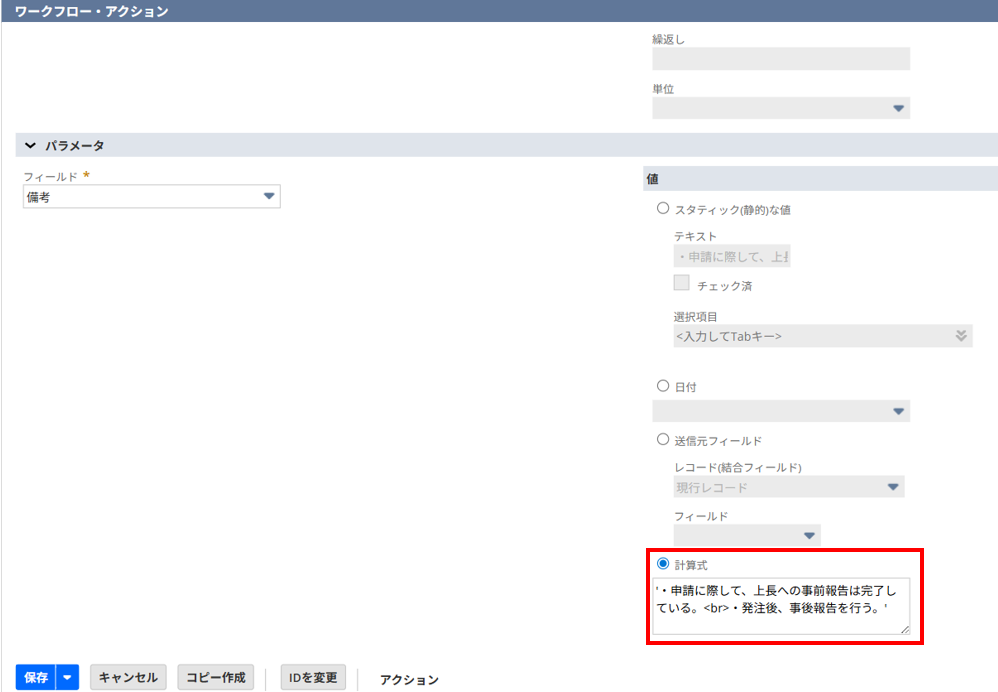
これは冒頭で挙げた「備考」に入力する文言をシングルクォーテーション(‘ ‘)で囲み、開業する箇所に「<br>」を挿入したものです。
上記の計算式を入力してアクションを保存した後、対象レコードを作成すると、「備考」には下の画像のように値が入力されます。
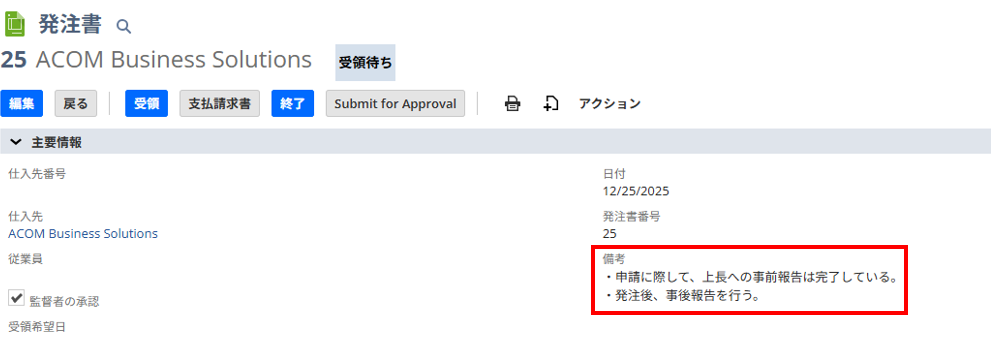
テキストが改行されていることが確認できます。
おわりに
ワークフロー内のアクションでテキストの改行を設定する際のポイントは下記の2点です。
①テキスト全体をシングルクォーテーション(‘ ‘)で囲む
②テキスト内の改行する箇所に「<br>」を挿入する
手動で入力する場合とは異なる操作が必要になりますが、上記の方法によって、ワークフローにおいてもテキストを改行して入力することが可能です。