
概要
Netsuiteではフォームへの項目追加、そして詳細設定(カスタマイズ)を簡単に行うことができます。
今回はエンティティ・フィールドにおける項目の追加と、その詳細設定について確認していきます。
項目の追加
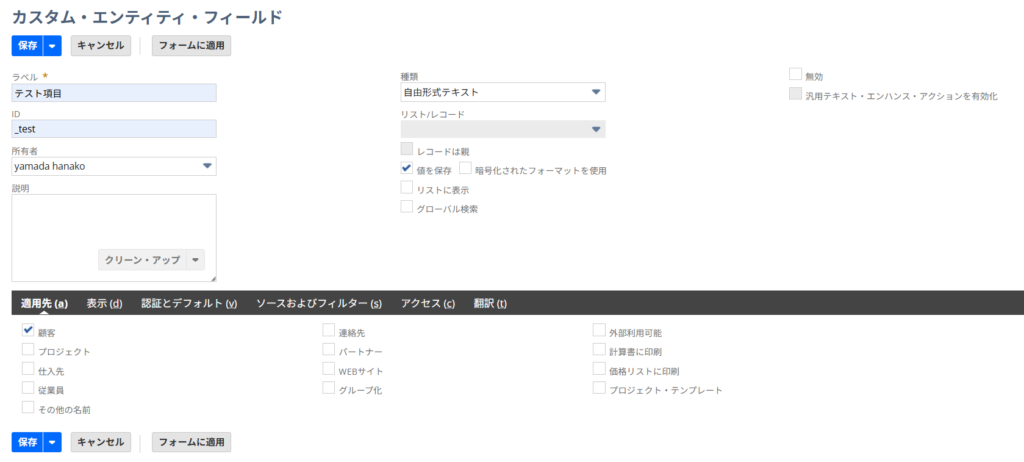
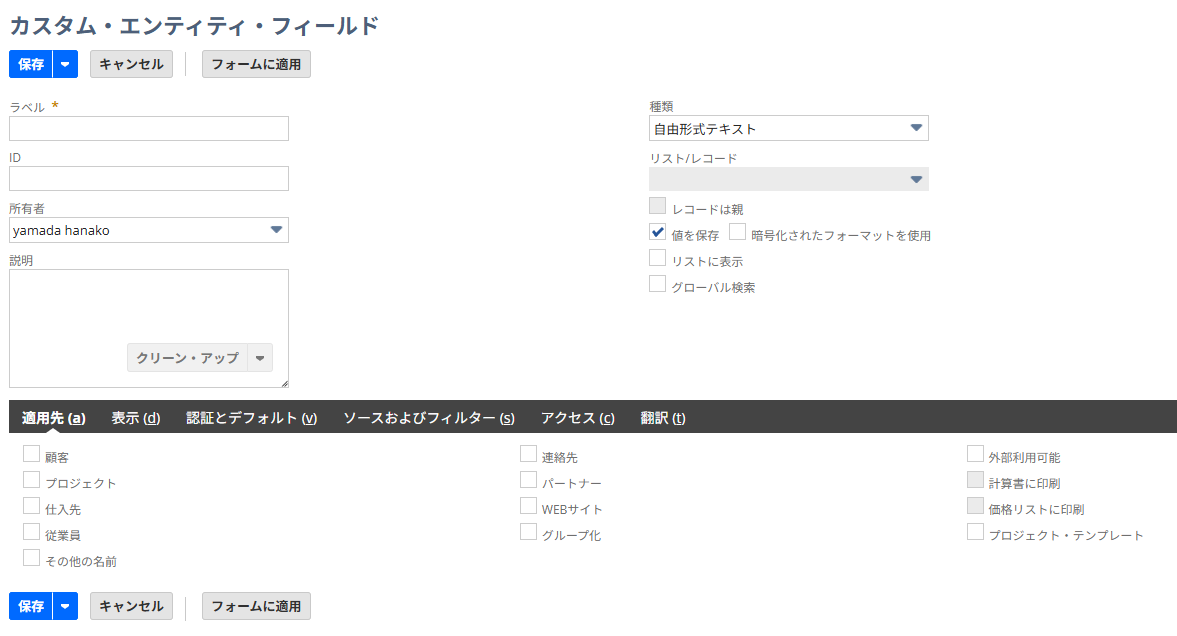
カスタム・エンティティ・フィールドを新規作成します。まずは一部の情報を入力し、保存してみます。
IDは保存後に自動的に「custentity〇〇」という内容になります。ここでは「〇〇」の部分を設定可能です。
また、項目の適用先(フォーム)を設定する必要があります。今回は顧客フォームへの追加を行います。

顧客の新規作成画面を開くと、カスタムのサブタブの中に先ほど作成した項目が追加されていることが確認できます。
このように適用先の設定しか行っていない場合、項目を作成するたびに同じ場所に表示されていきます。
項目をより扱いやすくするためには、表示場所の調整などの詳細設定を行っていく必要があります。
詳細設定
作成した項目の編集画面を開き、各サブタブ内の情報を編集します。
表示
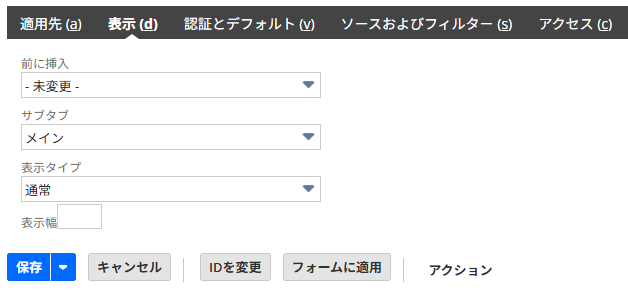
項目の表示位置の設定を行います。
「前に挿入」では作成済みの項目(カスタムフィールド)が選択できます。選択した項目の前に挿入されます。
「サブタブ」ではフィールド(項目を表示する場所、サブタブ)を設定します。
「項目タイプ」は下記の設定が可能です。
- 通常
- インライン・テキスト
- 無効
- 非表示
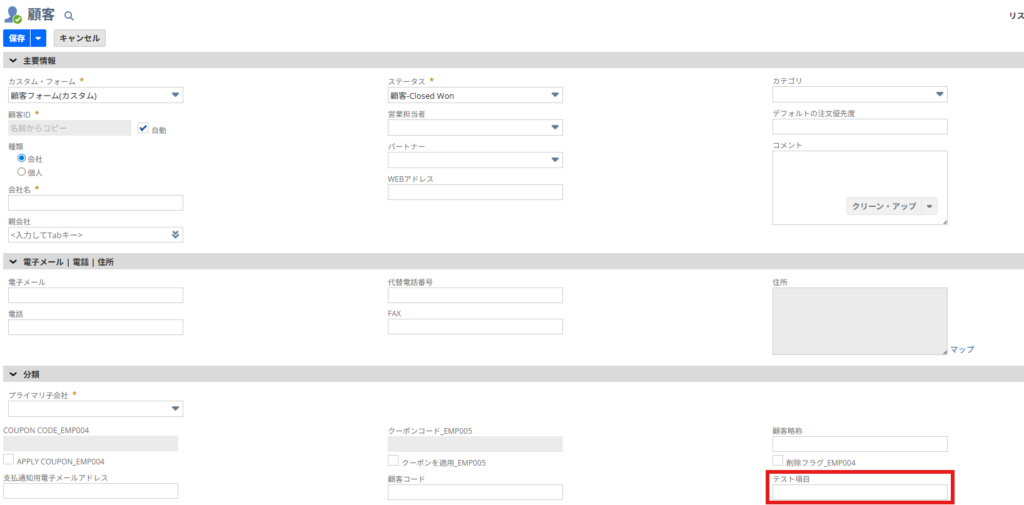
例えば、メインフィールドの既存項目の最後に表示するよう編集し、保存してみます。
顧客の新規作成画面を改めて開くと、先ほどまで「カスタム」のサブタブ内にあった項目が移動していることが確認できます。
認証とデフォルト
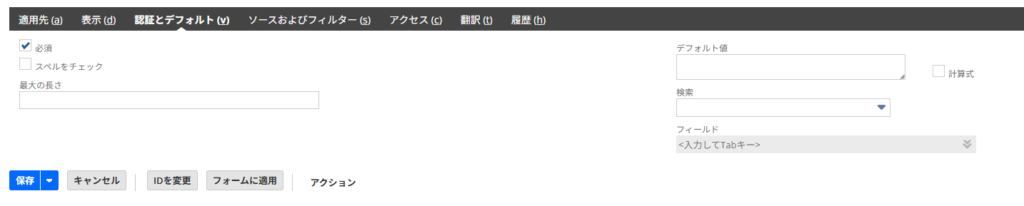
項目の必須入力化は、ここで「必須」にチェックを入れることで設定可能です。
ここでは、「最大の長さ」(文字数の制限)の設定や、「デフォルト値」の設定、「検索」(項目の値の計算に使用)などの設定を行うことも可能です。
ソースおよびフィルター

他のレコードとその項目から値を取得し、自動入力する設定が可能です。
アクセス
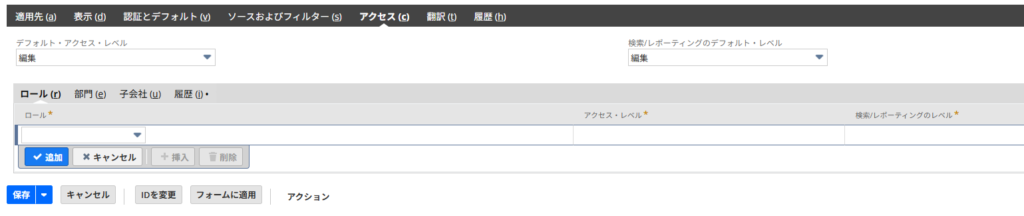
「デフォルト・アクセス・レベル」の設定により下記の設定が可能です。
- なし:表示できず、内容を編集することもできない
- 表示:表示できるが、内容を編集することはできない
- 編集:表示、編集ができる
「検索/レポーティングのレベル」は項目を保存検索やレポートで使用する場合に設定します。
また、特定のロール、部門、子会社に対して、より詳細なアクセス権の設定を行うことも可能です。
翻訳

「多言語」機能が有効になっている場合、ユーザごとにその言語に合わせ項目のラベルとヘルプ内容を翻訳することが可能です。
項目の追加時には、実際の利用場面を想定しつつ詳細な設定を行っていきましょう。