

はじめに
過去に本ブログでも取り上げていますが、NetSuiteには、テーブル内のレコード一覧を確認する方法として「保存検索」という機能があります。
この機能によって、表示させるレコードの条件設定や画面に表示させるレコードのフィールド設定が可能となり、参照したいレコード・フィールドを容易に確認することができます。
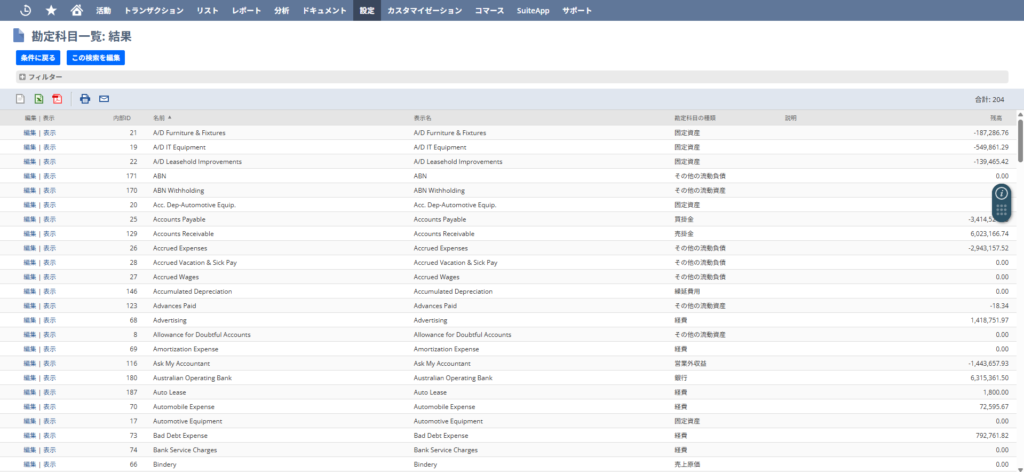
しかしながら、保存検索では仕様上表示させることができないフィールドも存在します。
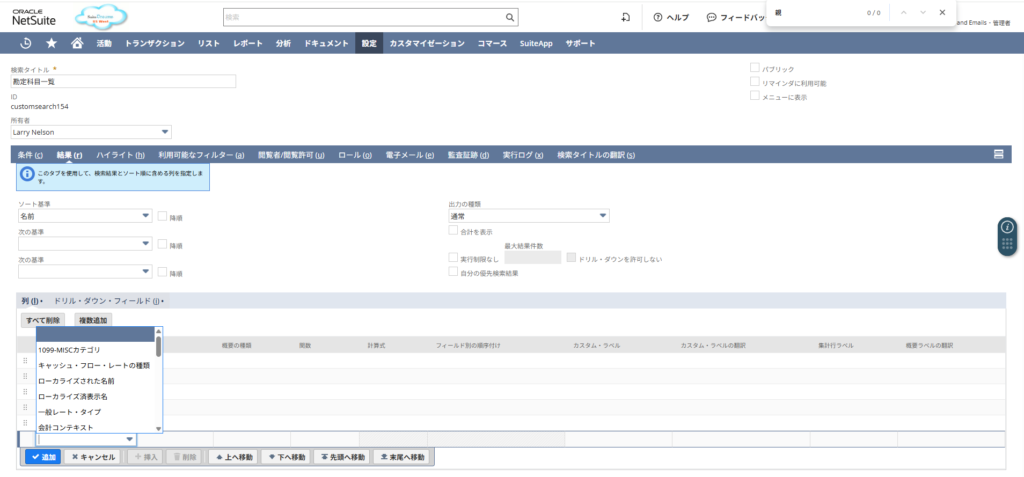
例えば、勘定科目テーブルの「親勘定科目」は「保存検索」編集画面の「結果」サブタブに表示されず、保存検索結果画面のフィールド列に追加することができません。
データセットの設定方法
「保存検索」で表示させることができないフィールドの列をレコード一覧に追加したい場合、「データセット」の機能が役立ちます。
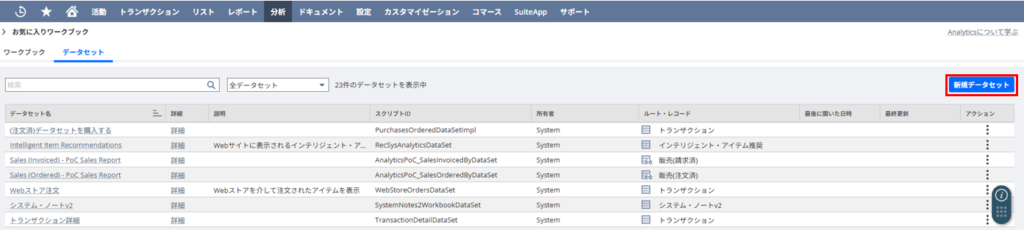
「データセット」を設定するには、始めにメニューの「分析」をクリックします。

分析ホーム画面にて「データセット」タブをクリックし、画面右側の「新規データセット」ボタンを押下します。
参照したいレコードの種類を検索欄に入力します。ここでは「勘定科目」と入力し、表示されたリンクをクリックします。

遷移先の画面で、表示させたいフィールドを選択します。
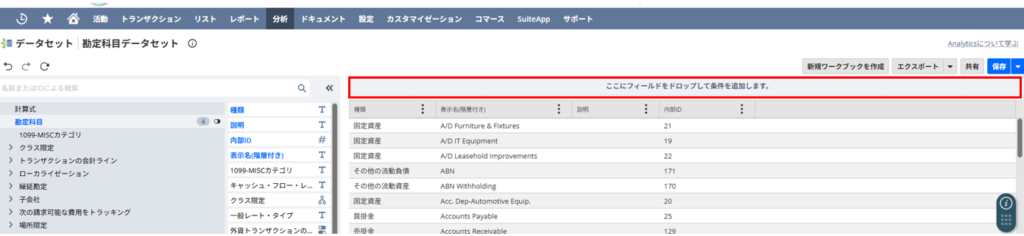
画面左側のフィールド名を右側の表にドラッグすると、各レコードのフィールド値が表示されます。
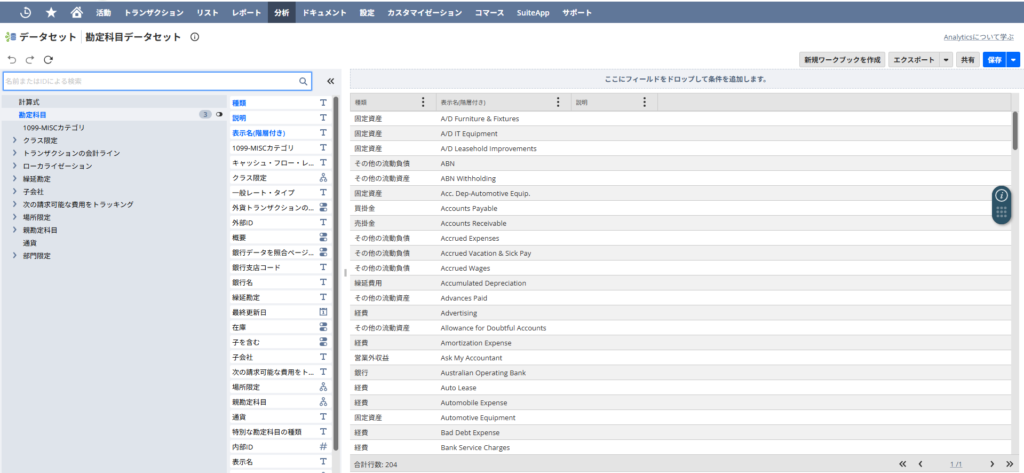
また、「ここにフィールドをドロップして条件を追加します」と書かれた欄にフィールドをドラッグすることで、表示させるレコードの条件を設定することができます。
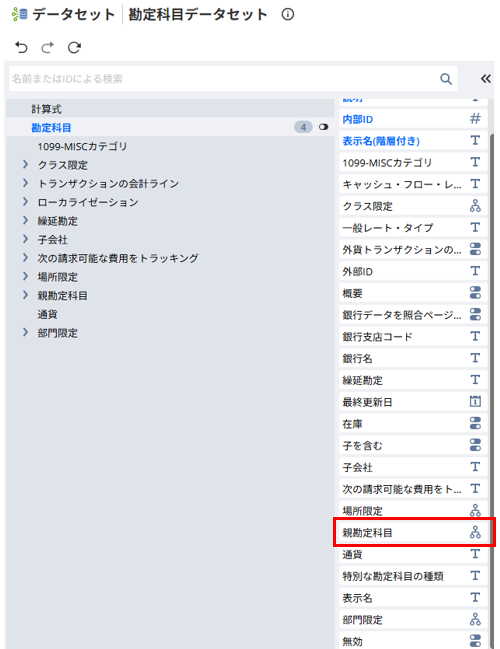
画面左側のフィールド一覧内にて、「保存検索」の「結果」には表示されなかった「親勘定科目」が確認できます。
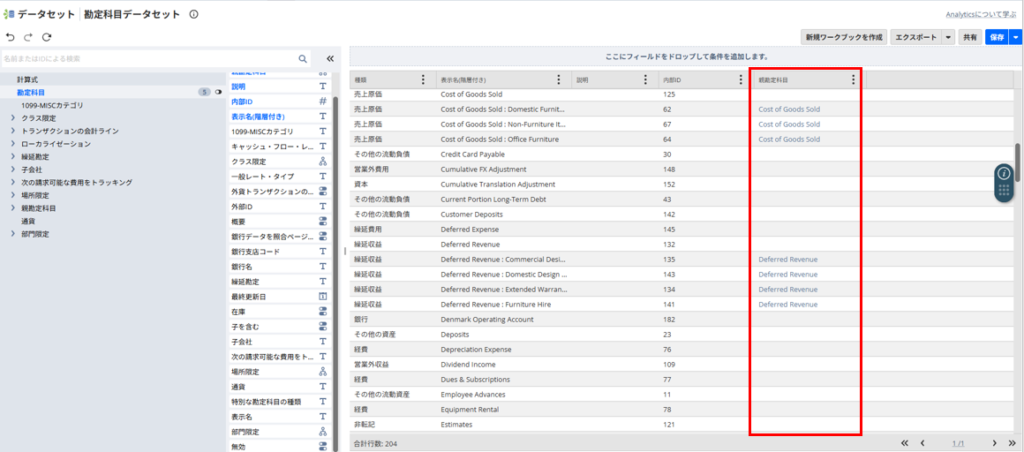
「親勘定科目」について上述の操作を実行すると、レコードに登録されているフィールド値を確認することができます。
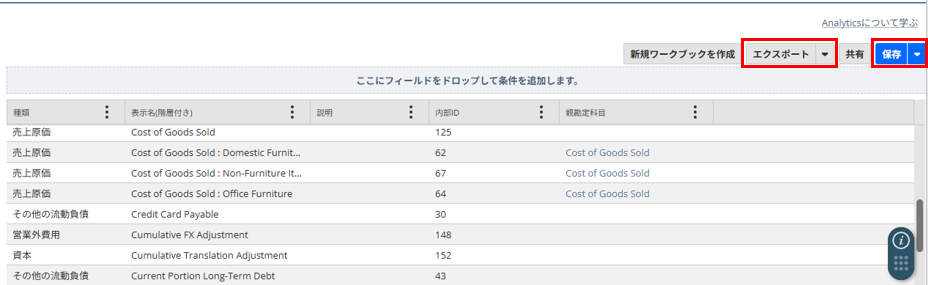
画面右上の「保存」ボタンを押下するとデータセットが保存され、再び参照できるようになります。
また、「エクスポート」ボタンからCSVファイルをエクスポートすることができます。
まとめ
NetSuiteには、「保存検索」以外にもレコード一覧を表示させる機能が存在します。
目的に対してどの機能が有効かを理解することが、NetSuiteの設計・運用には重要です。
最後に、「保存検索」を紹介した過去のブログを記載します。
こちらも併せてご参照いただければと思います。